Tickets scannen: Im Browser oder mit der EventGig Scan-App
EventGig bietet Dir verschiedene Methoden, um Tickets beim Einlass zu scannen. Je nach Situation wählst Du den Weg, der am besten zu Deinem Event passt: direkt im Browser oder mit der EventGig Scan-App für iPhone, die im Apple App Store verfügbar ist.
Methode 1: Direkt im Veranstalteraccount
Als Veranstalter kannst Du Tickets direkt aus Deinem Account heraus scannen. Öffne dazu die gewünschte Veranstaltung und klicke auf den gelben "Tickets scannen" Button. Sofort öffnet sich der Scanner und Du kannst QR-Codes auf Tickets erfassen. Diese Methode eignet sich besonders, wenn Du selbst am Einlass stehst oder schnell ein Ticket prüfen möchtest.
Methode 2: Über das Mitarbeiter-Loginportal
Wenn Du ein Team hast, das den Einlass übernimmt, legst Du im Veranstalterbereich Mitarbeiteraccounts an. Weise jedem Mitarbeiter die Veranstaltungen zu, für die er scannen darf. Deine Mitarbeiter melden sich dann über das separate Mitarbeiter-Loginportal an und können dort für die zugewiesenen Veranstaltungen Tickets scannen, einchecken und auschecken. Das funktioniert auf jedem Gerät mit Kamera und Browser: Smartphone, Tablet oder Laptop.
Erfahre im Detail, wie Du Mitarbeiter anlegst und verwaltest.
Die Tickethistorie zeigt Dir, wer wann gescannt wurde. Das ist besonders nützlich bei mehrtägigen Events, bei denen Du den Überblick über Ein- und Austritte behalten möchtest.
Methode 3: Die EventGig Scan-App für iPhone
Für den Einlass mit dem iPhone gibt es die native EventGig Scan-App. Sie ist kostenlos im Apple App Store verfügbar und läuft auf allen iPhones ab iOS 16.4. Die App ist für den mobilen Einsatz am Eingang optimiert: mit Autofokus, Zoom, Taschenlampe sowie akustischem und haptischem Feedback bei jedem Scan. Ihr größter Vorteil: Sie funktioniert auf Wunsch komplett offline.
Deine Mitarbeiter melden sich in der App mit ihrem Mitarbeiterzugang an und sehen dort alle Veranstalter und Veranstaltungen, denen sie zugewiesen sind.
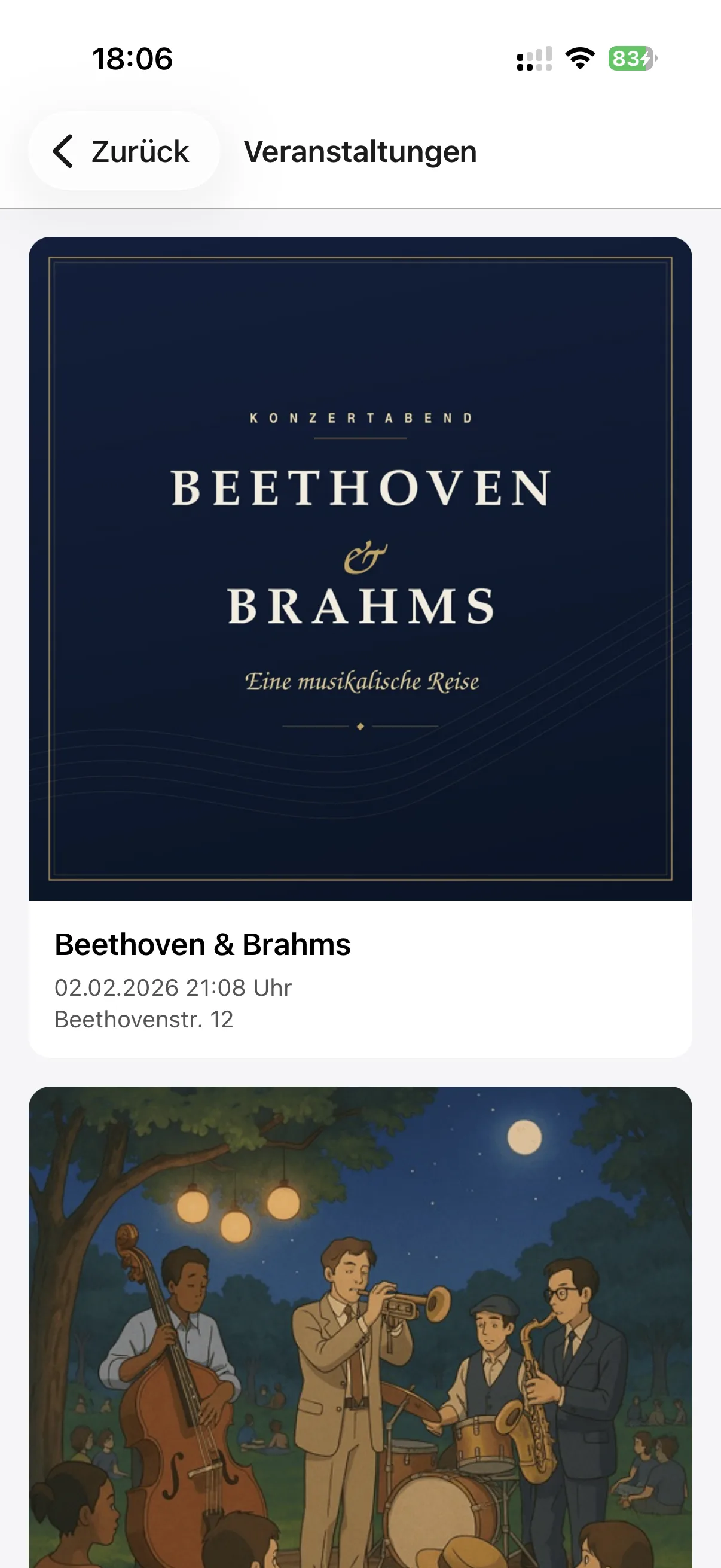
Veranstaltung auswählen
Nach dem Login siehst Du alle Deine zugewiesenen Veranstaltungen übersichtlich mit Veranstaltungsbild, Datum und Adresse aufgelistet. Tippe einfach auf die Veranstaltung, für die Du scannen möchtest.
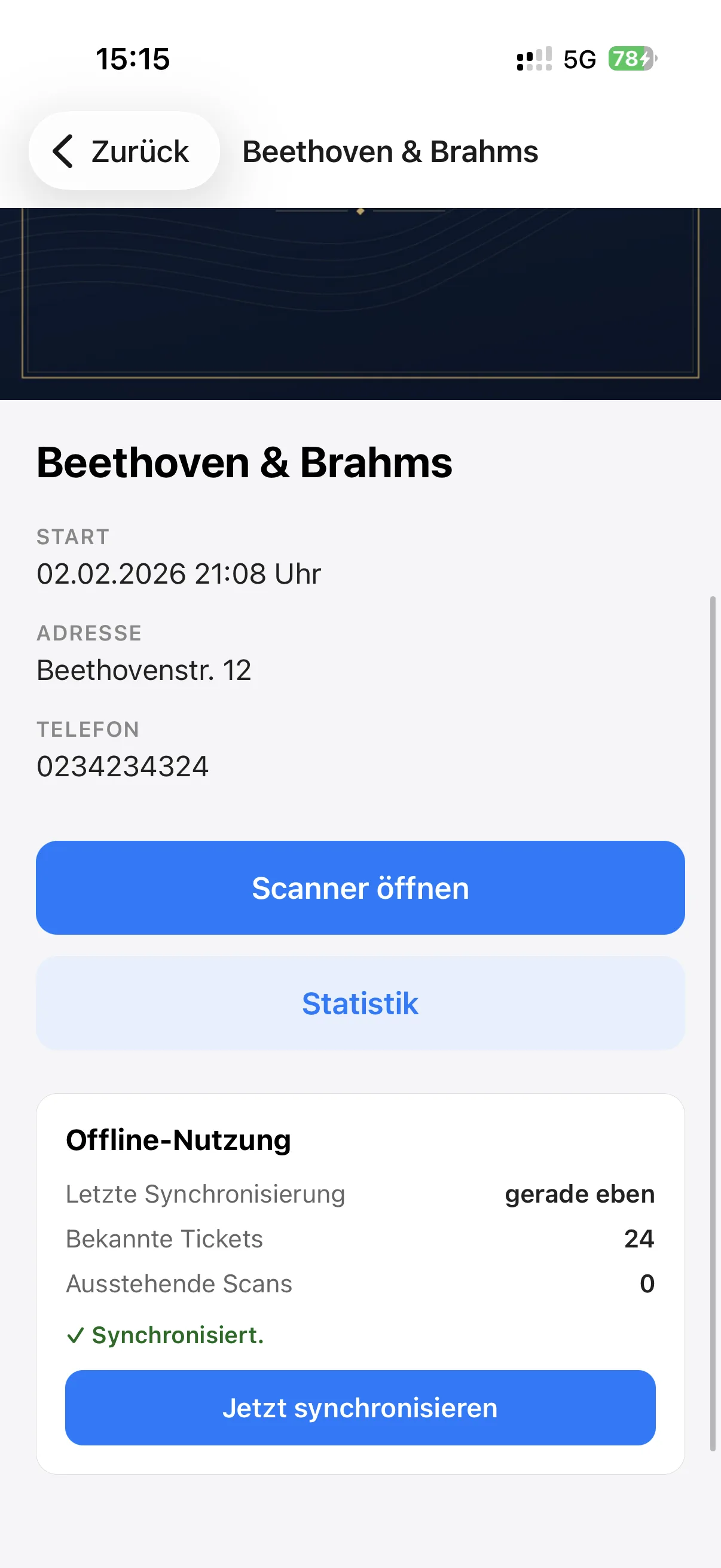
Scanner öffnen und offline vorbereiten
Auf der Detailseite findest Du alle wichtigen Informationen zur Veranstaltung und die Buttons "Scanner öffnen" und "Statistik". Darunter zeigt Dir der Bereich "Offline-Nutzung", wann zuletzt synchronisiert wurde, wie viele Tickets der App bekannt sind und ob noch Scans hochgeladen werden müssen. Mit einem Tipp auf "Jetzt synchronisieren" lädst Du vor dem Einlass den aktuellen Ticketbestand auf Dein iPhone. Danach kannst Du auch ohne Internetverbindung scannen, zum Beispiel in Kellern, Hallen mit schlechtem Empfang oder auf Festivalgeländen.
Das Scannen und Einchecken funktioniert dabei sogar ohne vorherige Synchronisierung. Jedes EventGig-Ticket trägt eine kryptografische Signatur, die die App direkt auf dem Gerät prüft, ganz ohne Internetverbindung. Wird also ein Ticket verkauft, während das Gerät Deines Mitarbeiters bereits offline ist, erkennt die App auch dieses Ticket beim Scannen als gültig und Dein Mitarbeiter kann den Gast ganz normal einchecken.
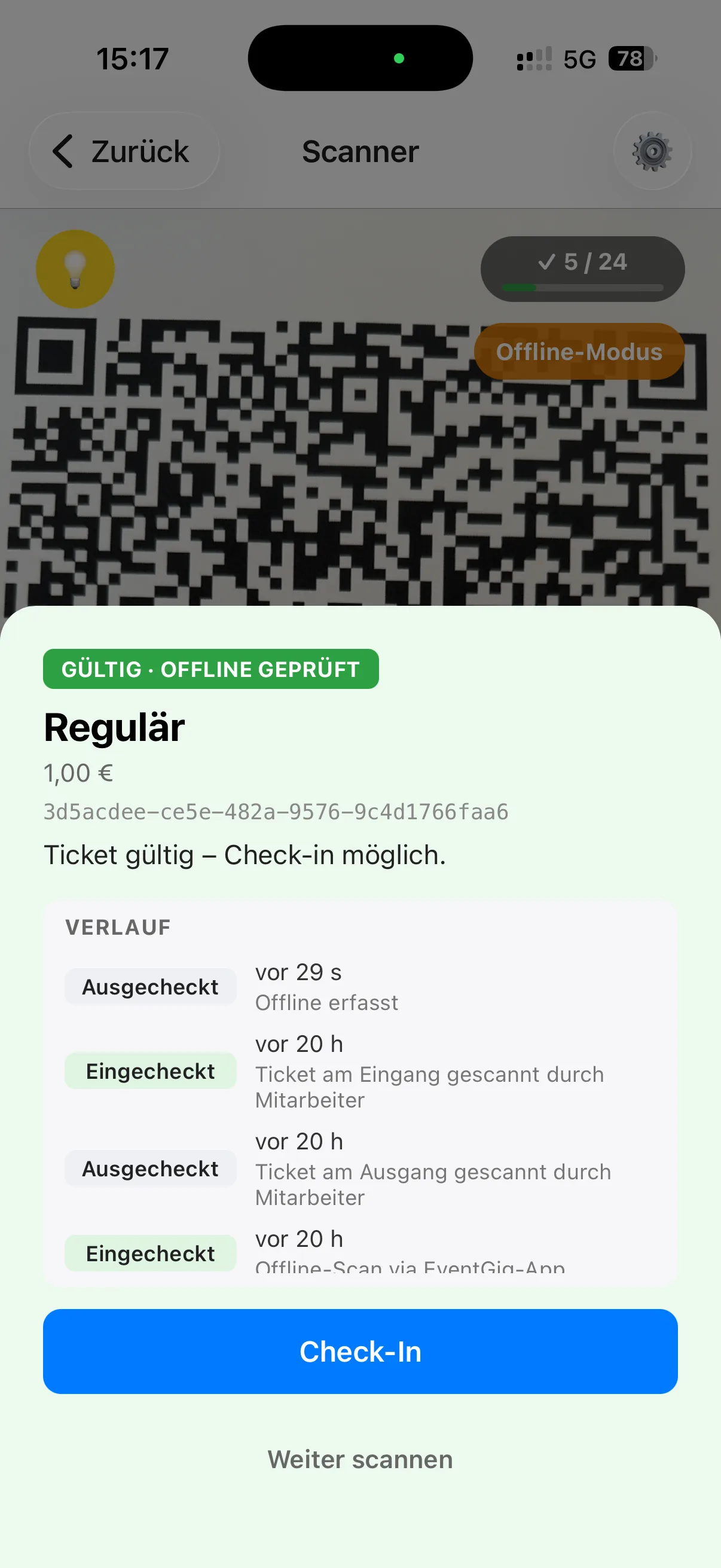
Tickets scannen und einchecken
Der Scanner erkennt QR-Codes blitzschnell. Bei einem gültigen Ticket erscheint sofort eine grüne Bestätigung mit Tickettyp, Preis und Ticketnummer. Im Verlauf siehst Du die komplette Scan-Historie des Tickets: wer es wann eingecheckt oder ausgecheckt hat, egal ob im Browser, per App oder offline. Mit einem Tipp auf "Check-In" checkst Du den Gast ein und scannst direkt weiter. Oben rechts zeigt Dir ein Live-Zähler jederzeit, wie viele Tickets bereits eingecheckt sind.
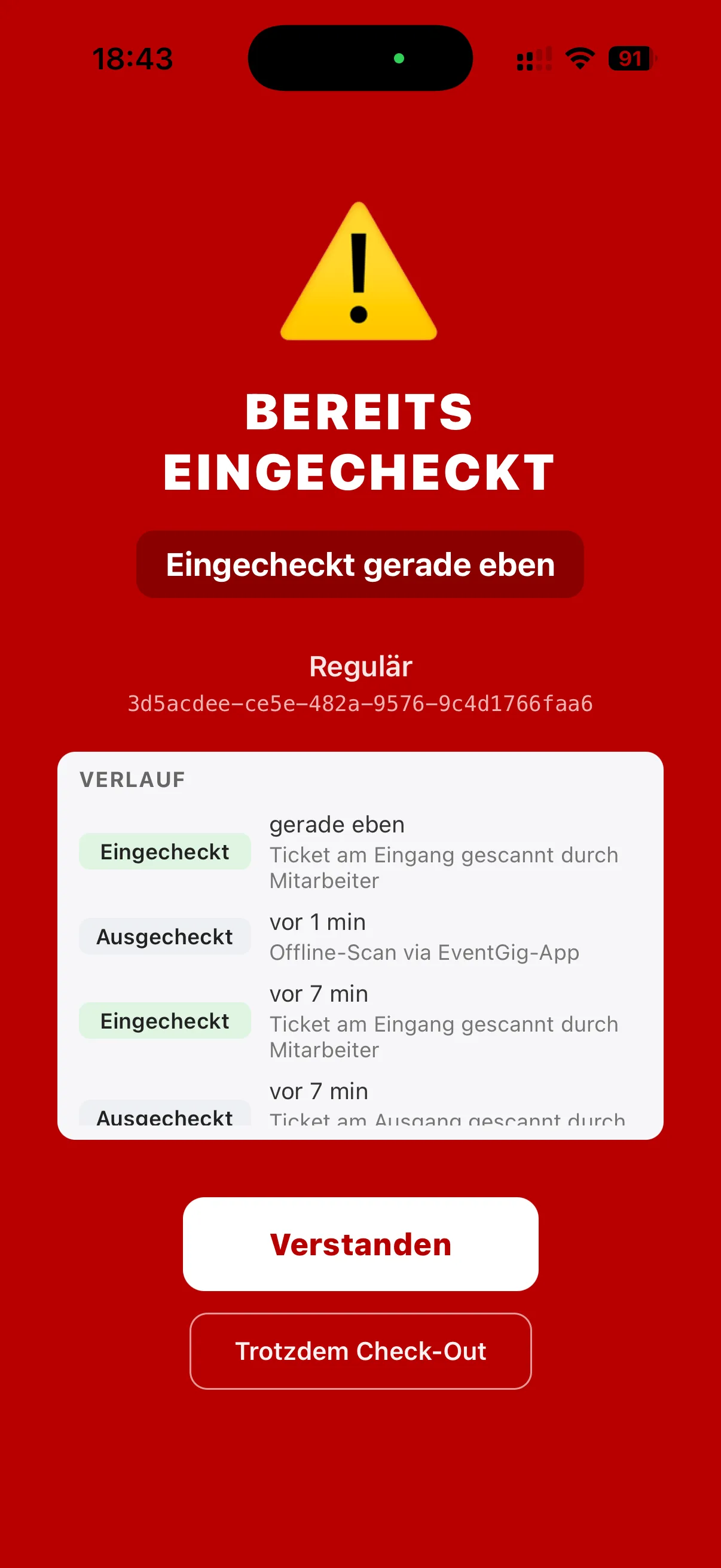
Klare Warnung bei ungültigen Tickets
Wird ein Ticket gescannt, das bereits eingecheckt wurde, färbt sich der gesamte Bildschirm rot und die App zeigt eine unmissverständliche Warnung. So erkennt Dein Einlassteam auch bei Trubel und schlechtem Licht auf einen Blick, dass etwas nicht stimmt. Der Verlauf zeigt Dir direkt, wann und von wem das Ticket zuletzt gescannt wurde. Bei Bedarf kannst Du den Gast von hier aus auch wieder auschecken.
Live-Statistik: Behalte den Überblick über Deinen Einlass
Über den Button "Statistik" auf der Veranstaltungsdetailseite rufst Du jederzeit die komplette Einlassstatistik auf. Ganz oben siehst Du auf einen Blick, wie viele Tickets bereits eingecheckt sind. Darunter schlüsselt Dir der Bereich "Status" alle Tickets prozentual auf: eingecheckt, ausgecheckt, bereits bezahlt aber noch nicht gescannt, übrige sowie erstattete Tickets. So weißt Du sofort, wie viele Gäste noch erwartet werden.
Der "Check-in-Verlauf" zeigt Dir alle Check-ins in einem 15-Minuten-Raster als Balkendiagramm und markiert Deine Stoßzeit, also den Zeitraum mit den meisten Check-ins. So erkennst Du, wann am Eingang am meisten los war und kannst Deinen Personaleinsatz beim nächsten Event besser planen.
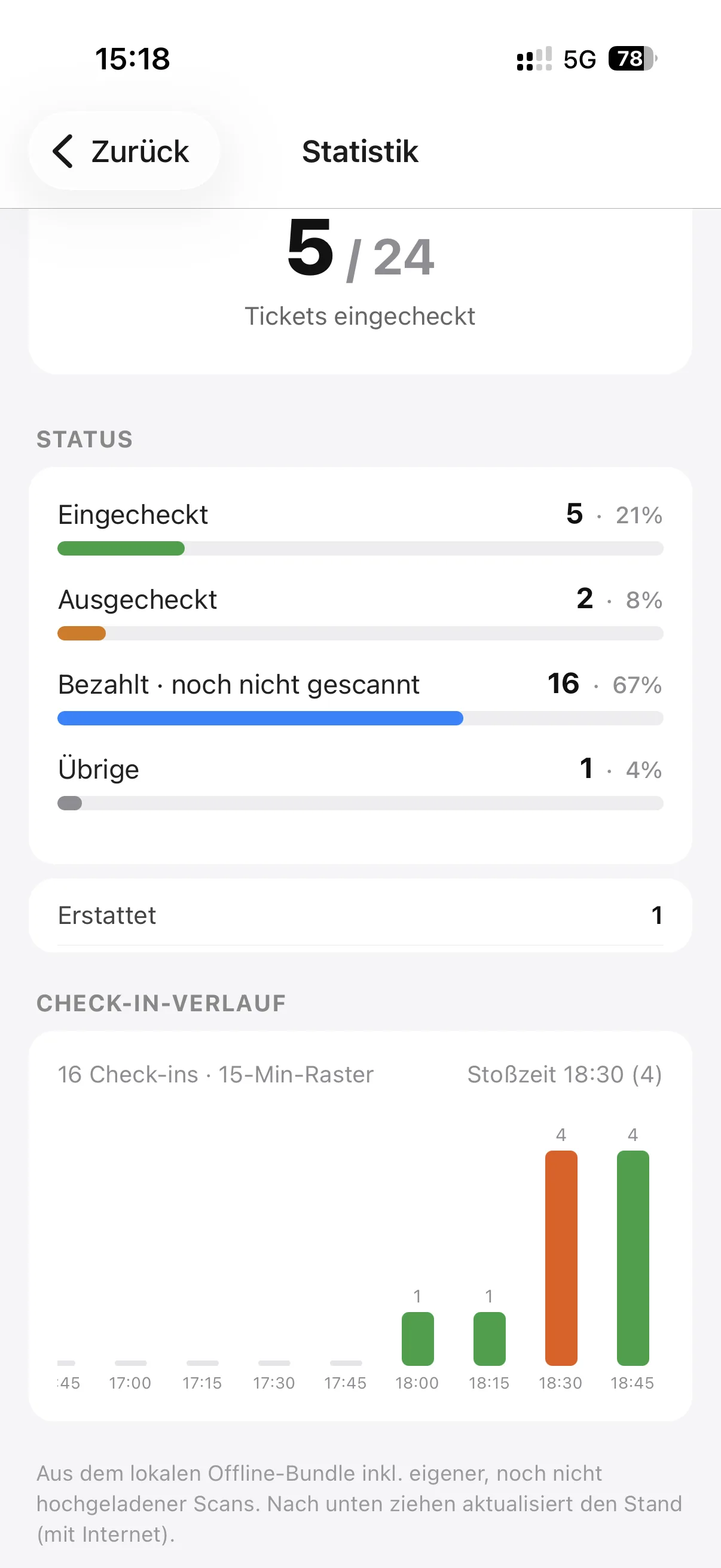
Auch die Statistik funktioniert offline: Sie wird aus dem lokalen Offline-Bundle inklusive Deiner eigenen, noch nicht hochgeladenen Scans berechnet. Sobald wieder eine Internetverbindung besteht, aktualisierst Du den Stand mit einer Zieh-nach-unten-Geste.
Scanner-Einstellungen: Offline-Modus, Auto-Checkin und Doppelscan-Schutz
Über das Zahnrad im Scanner passt Du das Verhalten an Deinen Einlass an:
- Offline-Modus: Tickets werden ohne Internet gegen die lokale Datenbank geprüft. Alle Scans werden automatisch hochgeladen, sobald wieder eine Verbindung besteht.
- Auto-Checkin: Gültige Tickets werden beim Scannen sofort eingecheckt, ohne Nachfrage. Ideal, wenn es am Eingang schnell gehen muss.
- Doppelscan-Schutz: Das zuletzt gescannte Ticket wird 5 Sekunden lang nicht erneut erkannt. So verhinderst Du versehentliches Doppelscannen, während andere Tickets sofort erkannt werden.
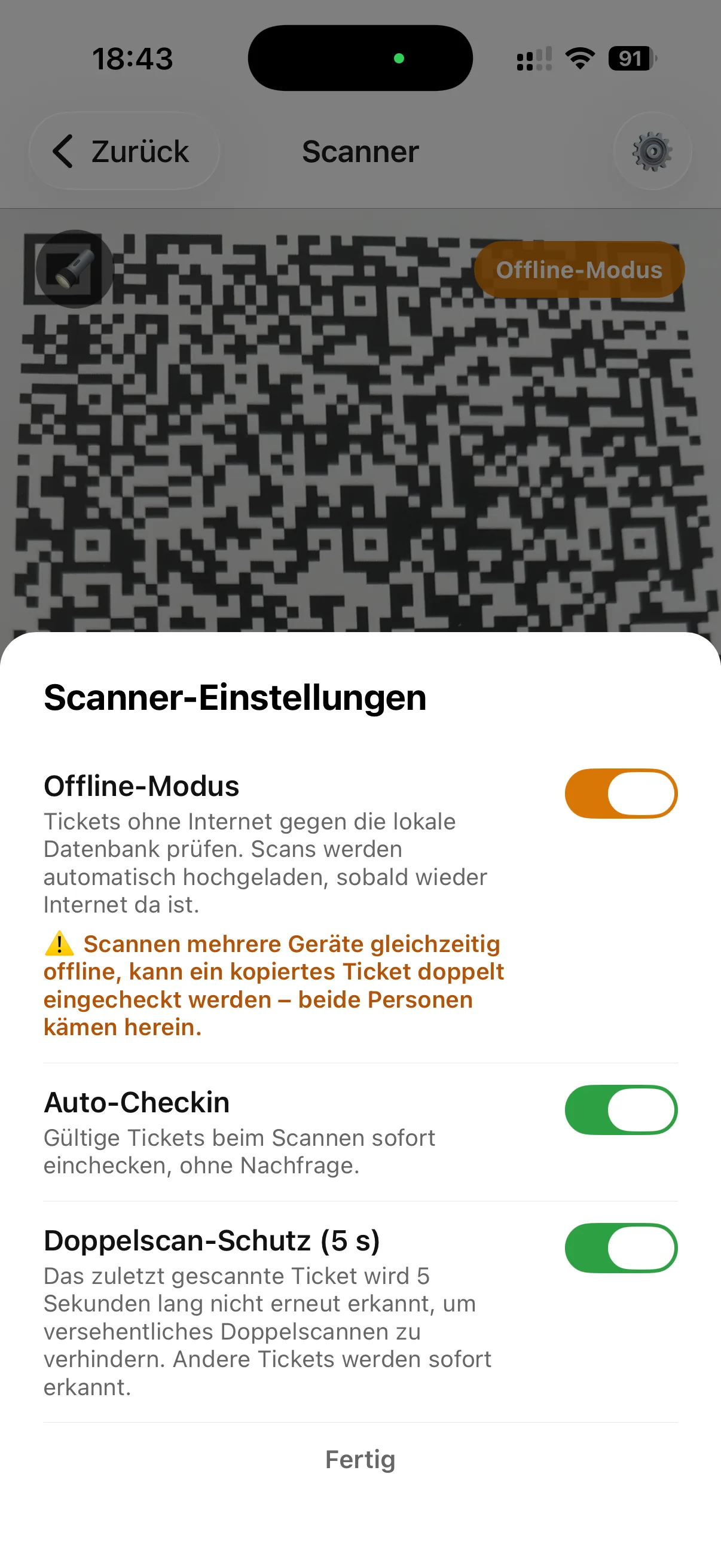
Scannen mehrere Geräte gleichzeitig offline, wissen sie nichts voneinander. Ein kopiertes Ticket könnte dann an zwei Eingängen jeweils einmal eingecheckt werden.
Welcher Weg passt zu Deinem Event?
Für die Browser-Varianten brauchst Du nur ein Gerät mit Kamera, egal ob Smartphone, Tablet oder Laptop, und musst nichts installieren. Das ist perfekt, um flexibel zu bleiben oder Android-Geräte einzusetzen. Die EventGig Scan-App ist die richtige Wahl für den professionellen Einlass mit dem iPhone: schneller Scanner, spürbares Feedback und die Sicherheit, dass es auch ohne Internetverbindung weitergeht.
Starte mit dem Ticketverkauf
Registriere Dich kostenlos und richte Deinen Einlass ein.