Tickettypen verwalten: Preise, kostenlose Tickets, Personalisierung und Zeiträume flexibel anpassen
Mit EventGig kannst Du beliebig viele Tickettypen pro Veranstaltung anlegen, jederzeit neue hinzufügen und bestehende bearbeiten. So gestaltest Du Deinen Ticketverkauf genau nach Deinen Vorstellungen.
Tickettypen anlegen
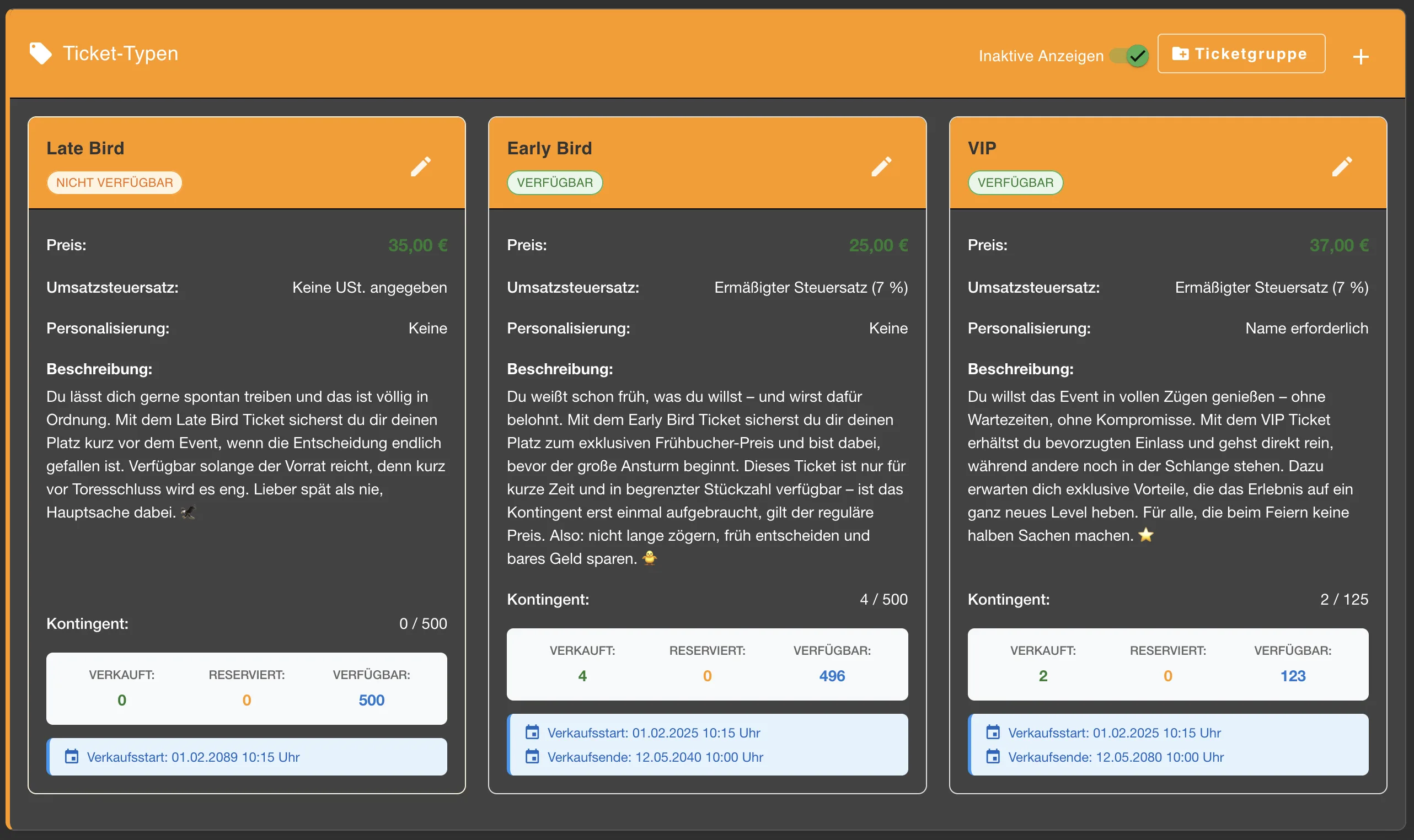
Auf der Veranstaltungsdetailseite findest Du die Übersicht all Deiner Tickettypen. Dort siehst Du auf einen Blick, wie viele Tickets eines Typs bereits verkauft wurden, wie viele reserviert sind und wie viele noch zum Verkauf stehen. Über das Plus-Symbol (+) oben rechts legst Du einen neuen Tickettyp an. Jeder Tickettyp hat einen eigenen Namen, einen Preis, einen Umsatzsteuersatz, eine Beschreibung, ein Kontingent und einen individuellen Gültigkeitszeitraum.
Mit dem Gültigkeitszeitraum steuerst Du, wann ein Tickettyp im Shop verfügbar ist. So kannst Du z.B. Early Bird Tickets nur bis zu einem bestimmten Datum anbieten, ohne den Verkauf manuell stoppen zu müssen.
Umsatzsteuer pro Ticket festlegen
Für jeden Tickettyp kannst Du einen eigenen Umsatzsteuersatz hinterlegen. Zur Auswahl stehen 19 Prozent, 7 Prozent und 0 Prozent. Wie in der Übersicht oben zu sehen, erscheint die Umsatzsteuer direkt bei jedem Ticket. Die Angabe ist kein Pflichtfeld: Wenn Du sie nicht benötigst, lässt Du sie einfach weg. So bildest Du unterschiedliche steuerliche Situationen ab, ohne Dich festlegen zu müssen, wenn es für Dich nicht relevant ist.
Kostenlose Tickets anbieten
Neben bezahlten Tickets kannst Du jetzt auch kostenlose Tickets anbieten. Dafür setzt Du den Preis einfach auf 0 Euro. Käufer zahlen dann nichts und durchlaufen keinen Bezahlvorgang. Das ist ideal für Freikarten und Veranstaltungen mit freiem Eintritt.
Bei kostenlosen Tickets hast Du zwei Möglichkeiten:
- Direkte Ausstellung: Die Tickets werden sofort nach der Bestellung ausgestellt und an den Käufer geschickt, genau wie bei bezahlten Tickets.
- Freigabe durch Dich: Über die Checkbox "Bestellungen müssen von mir freigegeben werden" landen Bestellungen zunächst als Anfrage bei Dir. Erst wenn Du die Bestellung freigibst, werden die Tickets ausgestellt. Anfragen warten bis zu 72 Stunden auf Deine Freigabe.
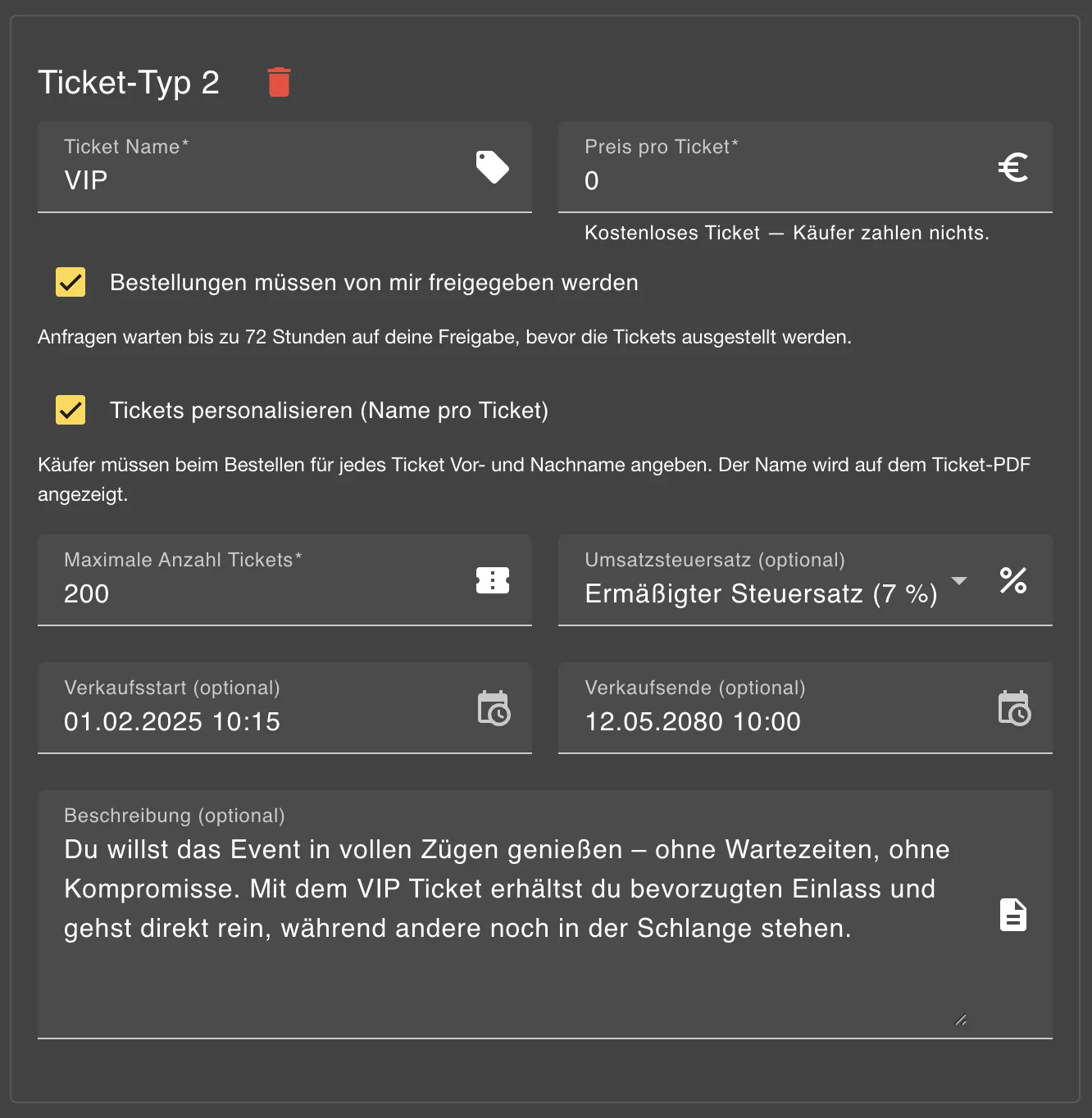
Mit der Freigabe-Option behältst Du die Kontrolle darüber, wer ein kostenloses Ticket erhält. So verhinderst Du, dass sich beliebige Personen Freikarten sichern, und entscheidest bei jeder Anfrage selbst.
Tickets personalisieren
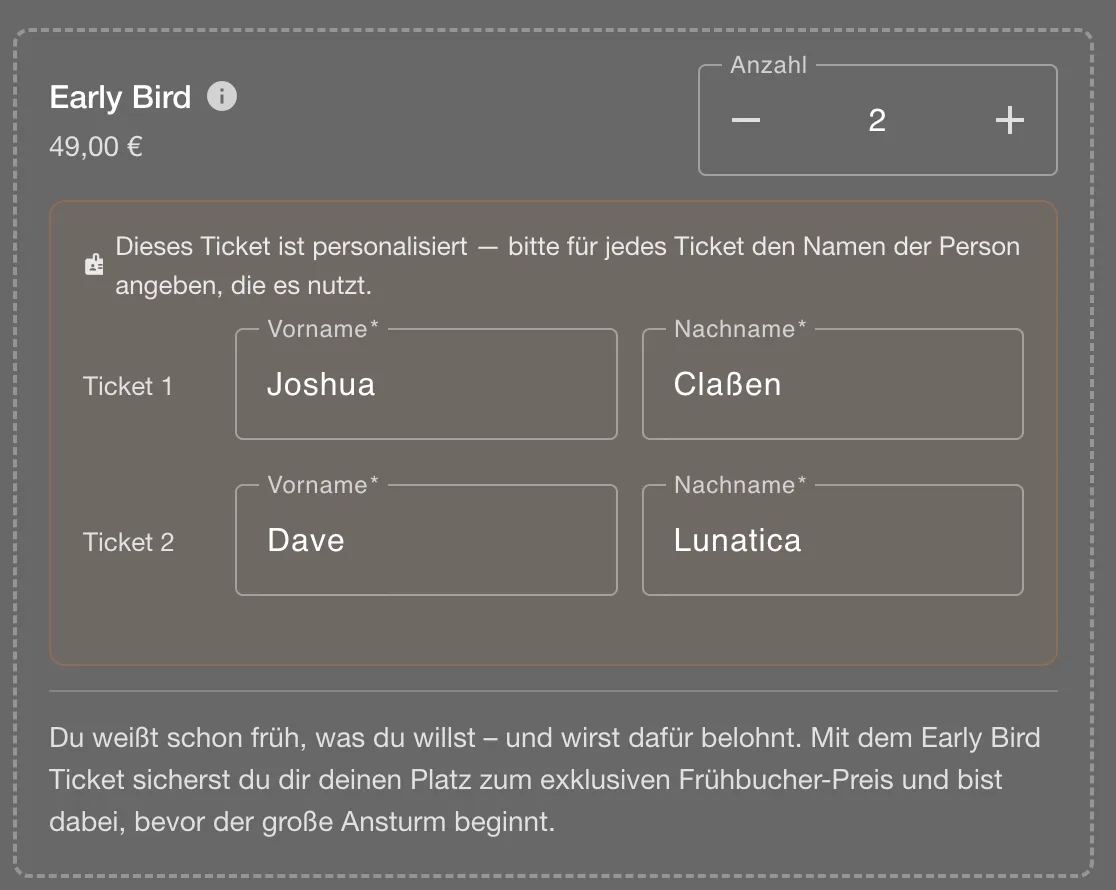
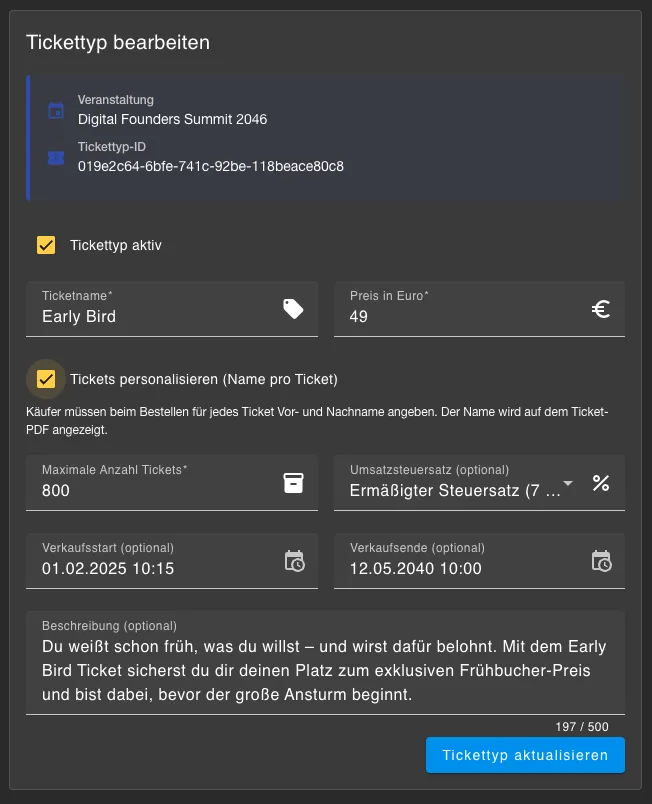
Für jeden Tickettyp kannst Du die Personalisierung aktivieren. Dafür setzt Du beim Anlegen oder Bearbeiten des Tickettyps den Haken bei "Tickets personalisieren (Name pro Ticket)". Käufer müssen dann im Bestellprozess für jedes Ticket den Vor- und Nachnamen der Person angeben, die es nutzt. Der Name wird auf dem Ticket-PDF angezeigt.
Auch in Deiner Bestellübersicht siehst Du bei jedem personalisierten Ticket den hinterlegten Namen. Beim Einlass können Deine Mitarbeiter so direkt prüfen, ob das Ticket zur Person passt.
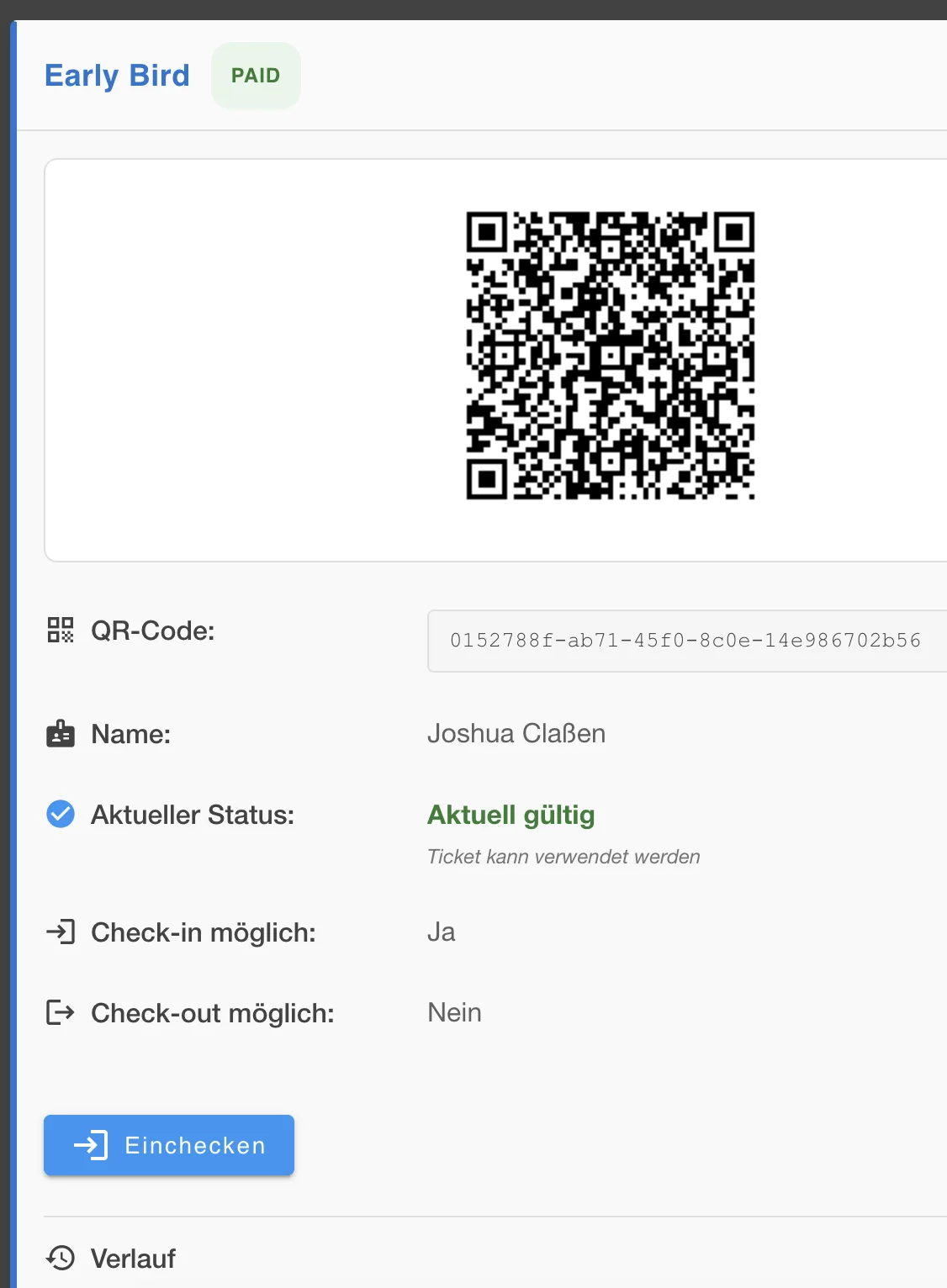
Personalisierte Tickets erschweren den unkontrollierten Weiterverkauf. Da der Name auf dem Ticket steht, kannst Du am Einlass stichprobenartig prüfen, ob Ticket und Person zusammengehören.
Beispiele für Tickettypen
Du kannst Deine Tickettypen ganz individuell gestalten. Hier ein paar Ideen:
- Early Bird: Vergünstigte Tickets mit einem frühen Enddatum, um Frühbucher zu belohnen.
- VIP: Höherpreisige Tickets mit einer Beschreibung der Sonderleistungen, z.B. separater Eingang oder Backstage-Zugang.
- Standardticket: Das reguläre Ticket für den gesamten Verkaufszeitraum.
- Tagestickets: Bei mehrtägigen Events separate Tickets pro Tag mit entsprechendem Gültigkeitszeitraum.
- Freikarten: Kostenlose Tickets für Gäste, Presse oder Sponsoren, auf Wunsch mit Freigabe durch Dich.
Tickettypen bearbeiten
Über das Stift-Symbol auf einer Tickettyp-Karte gelangst Du zur Bearbeitungsseite. Dort kannst Du alle Einstellungen anpassen: Name, Preis, Personalisierung, Kontingent, Gültigkeitszeitraum und Beschreibung. Bei kostenlosen Tickets legst Du dort außerdem fest, ob Bestellungen erst von Dir freigegeben werden müssen. Über die Checkbox "Tickettyp aktiv" kannst Du den Tickettyp auch deaktivieren, sodass er im Ticketshop nicht mehr angezeigt wird.
Tickettypen in Ticketgruppen zusammenfassen
Manchmal sollen sich mehrere Tickettypen ein gemeinsames Kontingent teilen. Genau dafür gibt es Ticketgruppen. Du fasst beliebige Tickettypen in einer Gruppe zusammen und legst für die gesamte Gruppe ein oberes Kontingent fest. Verkauft werden dann so lange Tickets, bis die maximale Anzahl der Gruppe erreicht ist, unabhängig davon, wie sich die Verkäufe auf die einzelnen Tickettypen verteilen.
Ein Beispiel: Du möchtest Soli Tickets und reguläre Tickets anbieten, insgesamt aber nur 125 Plätze vergeben. Du legst eine Ticketgruppe mit einem oberen Kontingent von 125 an und ordnest beide Tickettypen zu. EventGig verkauft dann so lange, bis zusammen 125 Tickets verkauft wurden. Danach stoppt der Verkauf für die gesamte Gruppe automatisch.
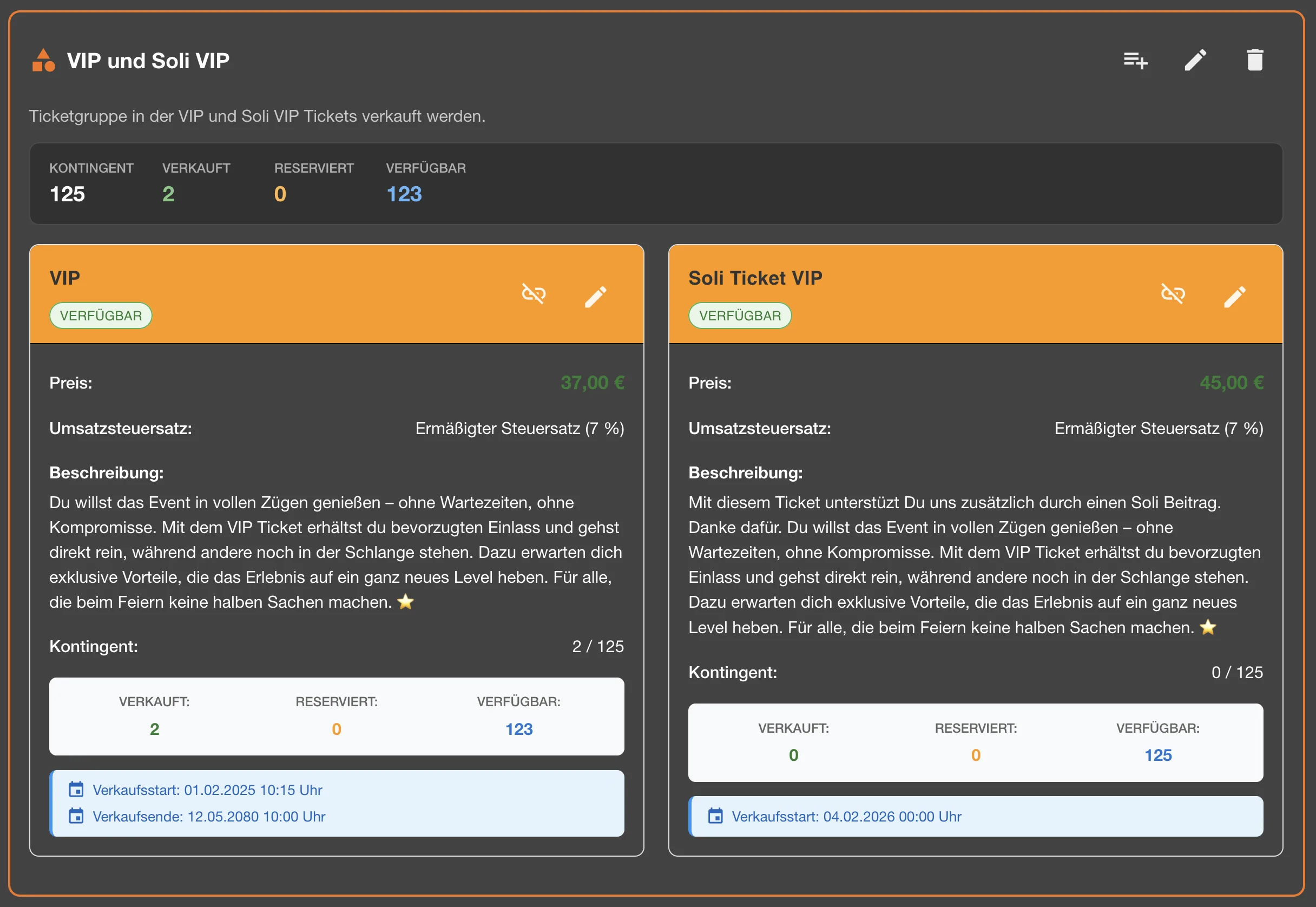
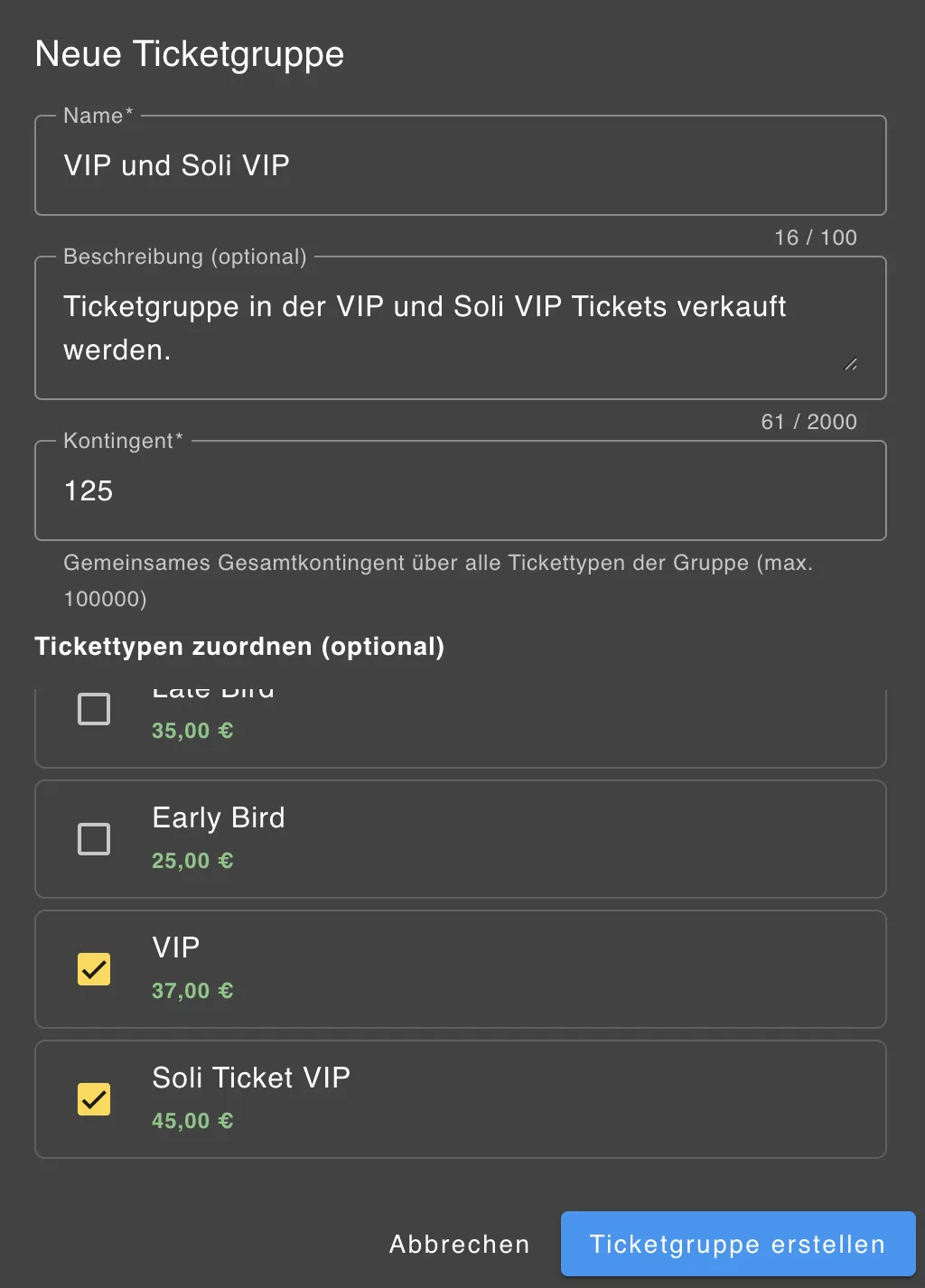
So legst Du eine Ticketgruppe an und verwaltest sie:
- Kontingent festlegen: Beim Anlegen der Gruppe definierst Du das obere Kontingent, also die maximale Anzahl an Tickets über alle zugeordneten Tickettypen hinweg.
- Tickettyp zuordnen: Über den Button "Tickettype zuordnen" fügst Du weitere bestehende Tickettypen zur Gruppe hinzu.
- Aus Gruppe entfernen: Über den Button "Aus Gruppe entfernen" löst Du einen Tickettyp wieder aus der Gruppe.
- Gruppe bearbeiten: Über das Stift-Symbol passt Du die Einstellungen der Ticketgruppe an, zum Beispiel das Kontingent.
- Gruppe löschen: Über das Mülleimer-Symbol entfernst Du die gesamte Ticketgruppe wieder.
Ticketgruppen sind ideal, wenn mehrere Tickettypen zusammen ein festes Platzlimit haben, zum Beispiel Soli und reguläre Tickets für dieselbe Veranstaltung. So musst Du die Kontingente nicht einzeln nachjustieren und behältst die Gesamtzahl immer im Blick.
Jederzeit neue Tickettypen hinzufügen
Auch nach dem Start des Verkaufs kannst Du neue Tickettypen hinzufügen. Das ist praktisch, wenn Du z.B. auf große Nachfrage reagieren oder kurzfristig ein Sonderkontingent anbieten möchtest. Außerdem kannst Du einzelne Tickettypen deaktivieren, sodass sie im Ticketshop nicht mehr angezeigt werden.
Flexible Tickets für Dein Event
Registriere Dich kostenlos und erstelle Deine individuellen Tickettypen.