Sitzpläne erstellen: Bestuhlte Events kinderleicht verwalten
Theater, Oper, Konzertsaal oder Gala-Dinner: Bei bestuhlten Events zählt jeder einzelne Platz. Mit dem neuen Sitzplan-Editor bildest Du in EventGig jeden Saalplan digital ab, von der kleinen Bühne bis zum Opernhaus mit mehreren Rängen. In diesem Beitrag zeigen wir Dir Schritt für Schritt, wie Du Sitzpläne anlegst und verwaltest.
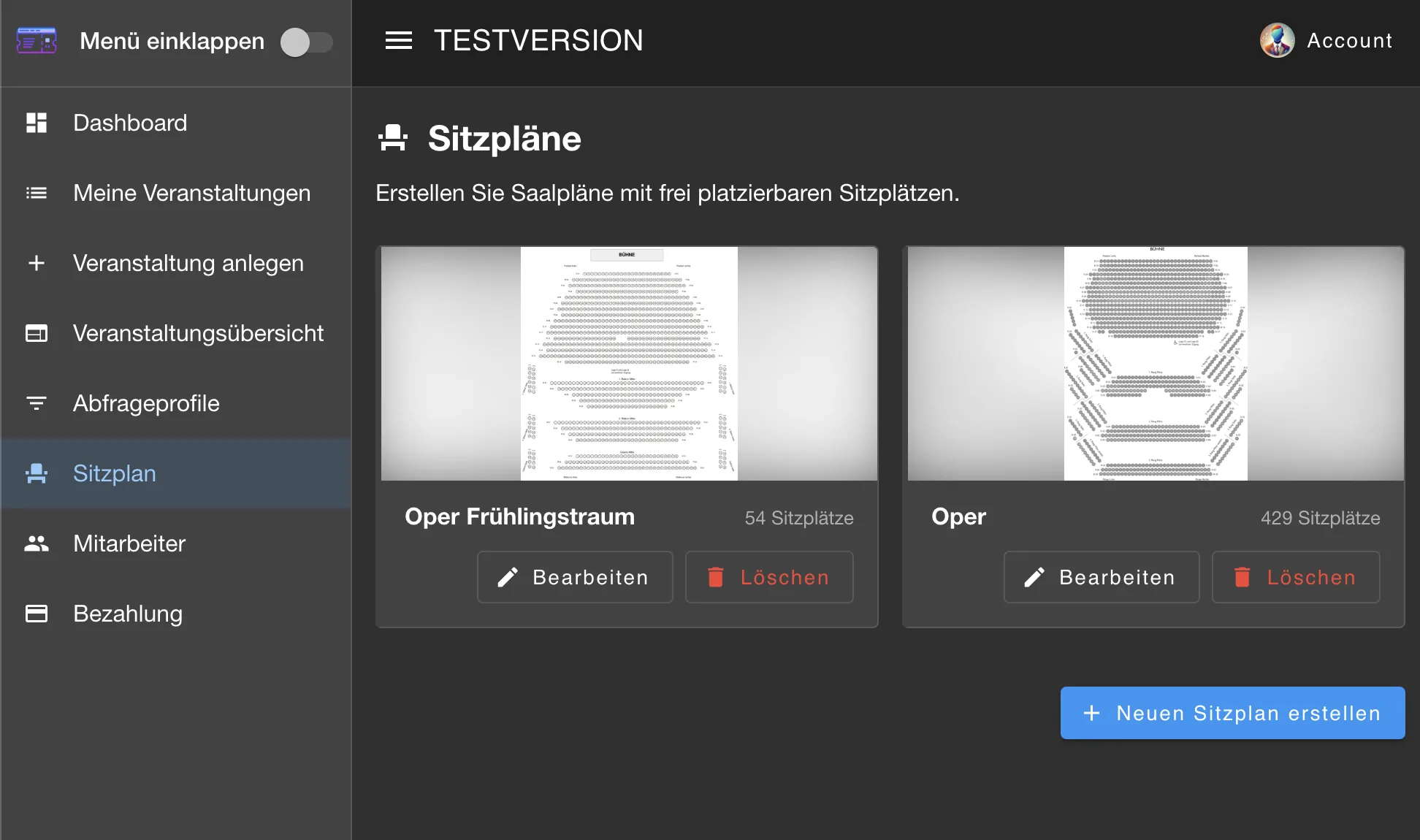
Die Sitzplan-Übersicht
Alle Deine Sitzpläne findest Du im linken Seitenmenü unter dem Punkt "Sitzplan". Dort siehst Du jede angelegte Vorlage mit einer Vorschau und der Anzahl ihrer Sitzplätze. Über "Bearbeiten" öffnest Du einen Saalplan jederzeit wieder im Editor, über "Löschen" entfernst Du ihn. Am Anfang ist die Übersicht noch leer. Mit einem Klick auf den Button "Neuen Sitzplan erstellen" legst Du direkt los und wirst zum Sitzplan-Editor weitergeleitet.
Neuen Sitzplan anlegen
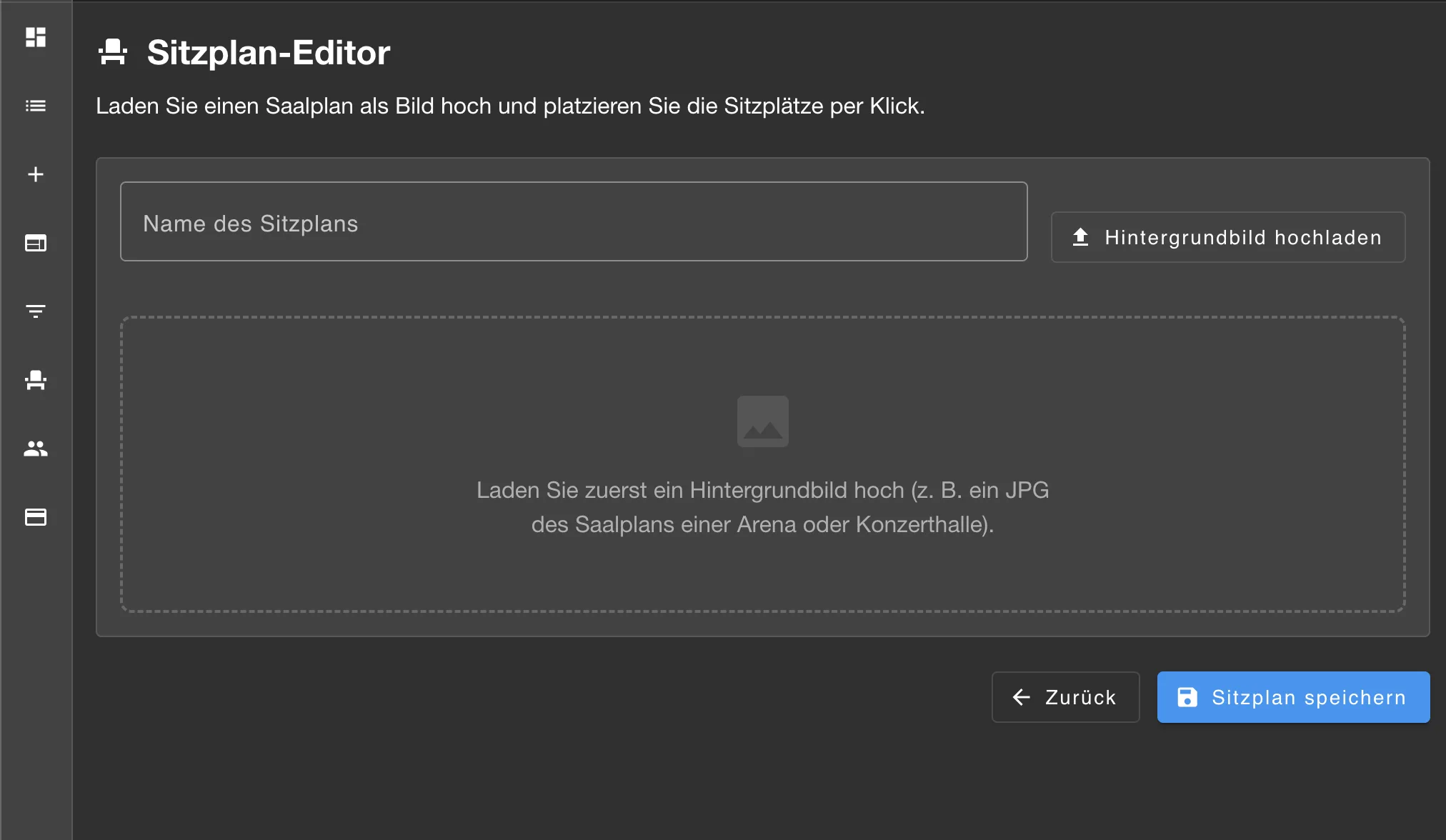
Im Editor vergibst Du zuerst einen Namen für Deinen Sitzplan, zum Beispiel "Kleine Bühne". Anschließend kannst Du einen vorhandenen Saalplan als Bild hochladen. Das Hintergrundbild hilft Dir dabei, den Sitzplan originalgetreu abzubilden: Du platzierst die Sitzplätze einfach direkt auf der Vorlage.
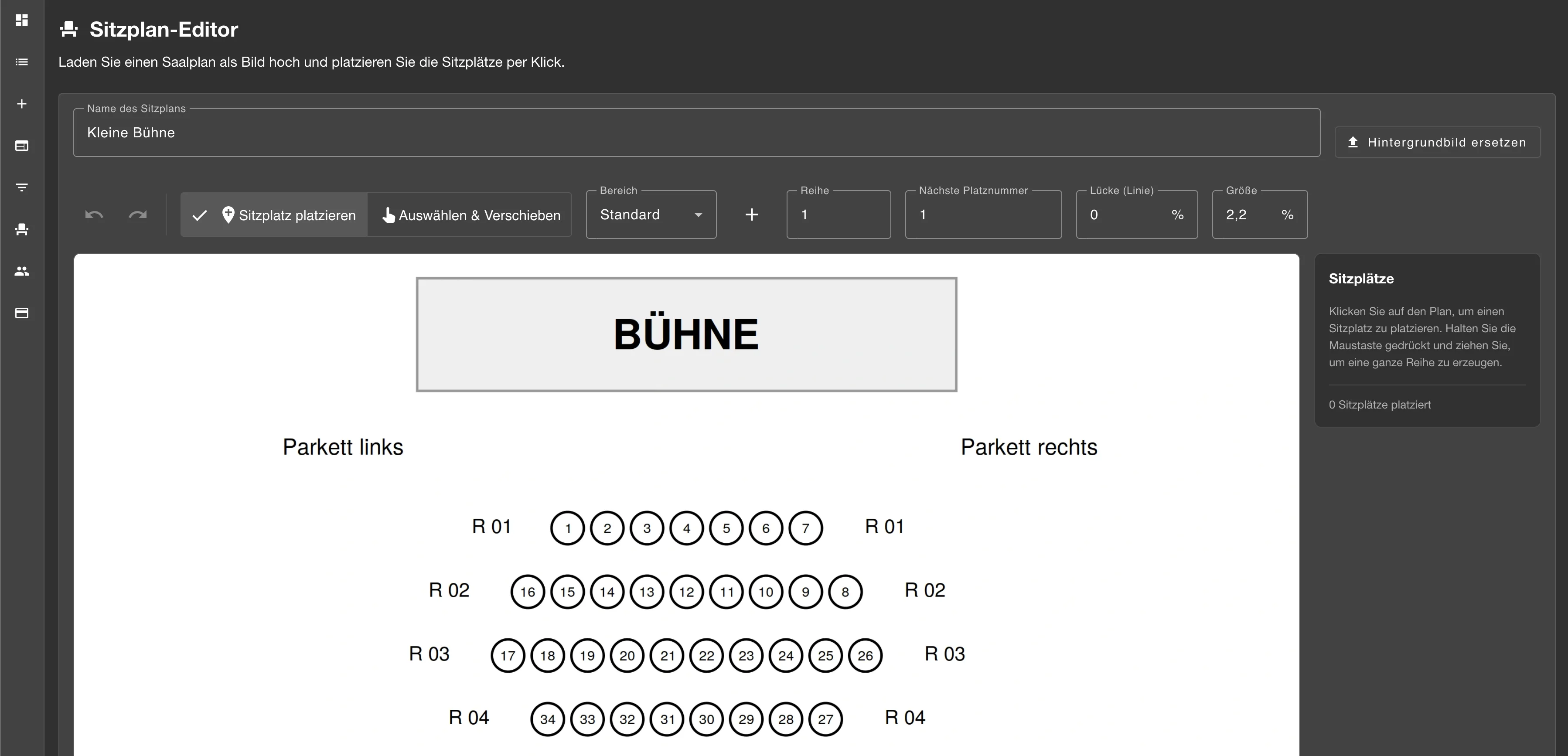
Sobald das Bild geladen ist, siehst Du Deinen Saalplan im Editor und kannst mit dem Platzieren der Sitzplätze beginnen.
Sitzplätze platzieren
Der Editor kennt zwei Modi: "Sitzplatz platzieren" und "Auswählen & Verschieben". Im Platzierungsmodus setzt Du mit jedem Klick auf den Plan einen einzelnen Sitzplatz. Daneben findest Du die Undo- und Redo-Buttons: Hast Du einen Fehler gemacht, machst Du jeden Schritt einfach rückgängig und stellst ihn bei Bedarf wieder her.

Bevor Du Sitzplätze setzt, legst Du in der Werkzeugleiste die Grundeinstellungen fest: den Bereich (z.B. "Vordere Bühne"), die Reihe, die nächste Platznummer, die Lücke zwischen den Plätzen und die Größe der Sitzplätze. Jeder neu gesetzte Platz übernimmt diese Werte automatisch.

Ganze Sitzreihen in Sekunden anlegen
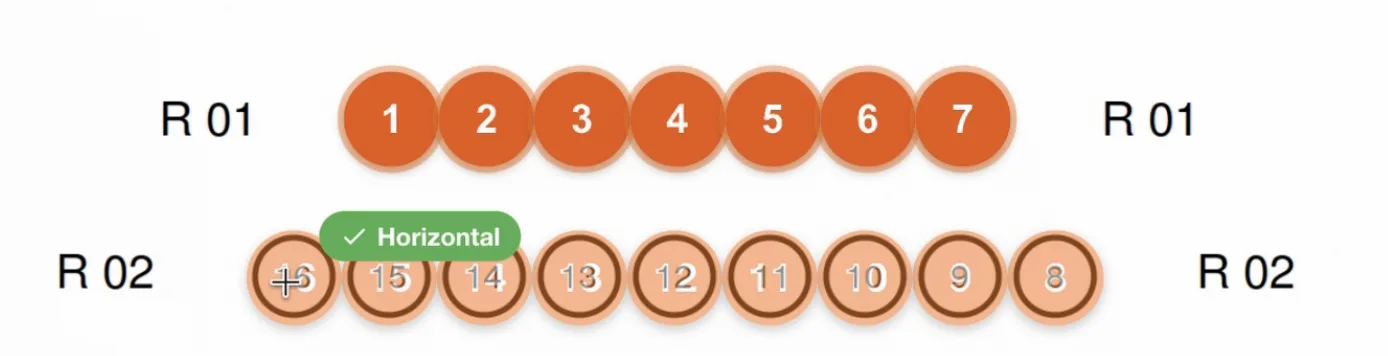
Einzelne Plätze zu klicken wäre bei 500 Sitzen mühsam. Deshalb legst Du komplette Sitzreihen in einem Zug an: Klicke auf den Plan, halte die Maustaste gedrückt und ziehe in die gewünschte Richtung. Der Editor zeigt Dir dabei live an, in welchem Winkel sich die Reihe befindet, und meldet explizit, wenn sie exakt horizontal ausgerichtet ist. Automatische Korrekturfunktionen unterstützen Dich zusätzlich bei der Positionierung, damit die Reihen sauber im Saalplan sitzen.
Das Kontextmenü zur Sitzreihe
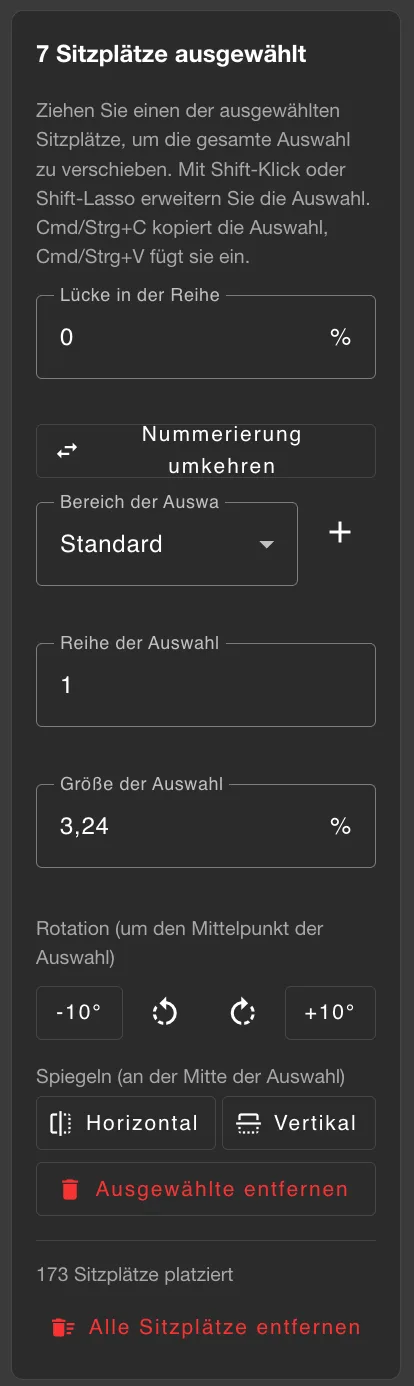
Nach dem Setzen einer Sitzreihe öffnet sich rechts ein Kontextmenü mit allen Einstellungen zur Auswahl. Dort siehst Du, wie viele Sitzplätze ausgewählt sind, und kannst die Reihe im Detail anpassen:
- Lücke in der Reihe: Bestimme, wie groß der Abstand zwischen den einzelnen Plätzen ist.
- Nummerierung umkehren: Dreht die Reihenfolge der Platznummern mit einem Klick um.
- Bereich der Auswahl: Ordne die Plätze einem Bereich zu, z.B. "Vordere Bühne" oder "Balkon links".
- Reihe der Auswahl: Lege fest, zu welcher Reihe die Plätze gehören.
- Größe der Auswahl: Passe die Größe der Sitzplätze an.
- Rotation: Rotiere die Auswahl um ihren Mittelpunkt, feingranular in 1-Grad-Schritten oder schnell in 10-Grad-Schritten.
- Spiegeln: Spiegle die Auswahl horizontal oder vertikal.
- Ausgewählte entfernen: Entfernt die markierten Sitzplätze wieder vom Plan.
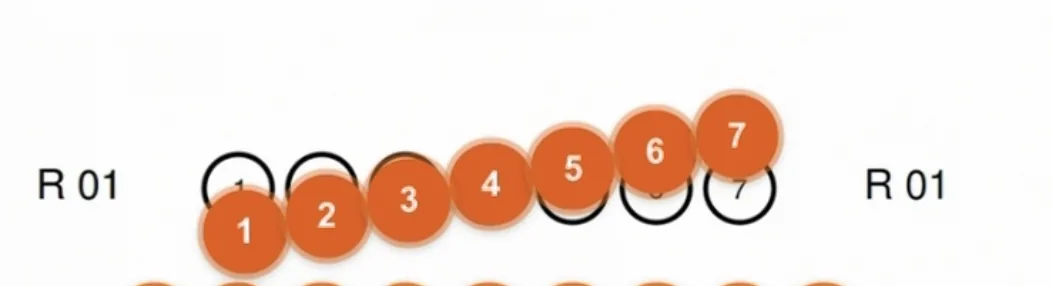
So entstehen auch schräge Bestuhlungen ohne Aufwand: Reihe ziehen, rotieren, fertig.
Einzelne Sitzplätze im Detail bearbeiten
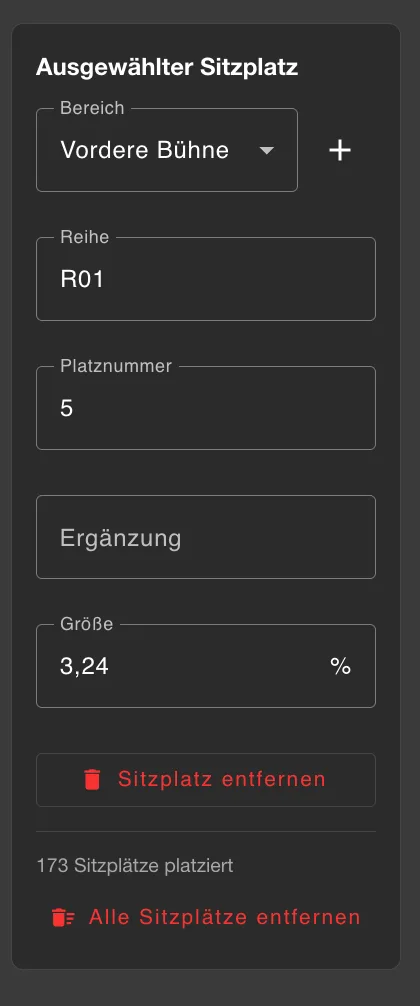
Wählst Du einen einzelnen Sitzplatz aus, zeigt Dir das Kontextmenü dessen Bereich, Reihe, Platznummer und Größe. Besonders praktisch für komplexe Saalpläne ist das Feld "Ergänzung": Damit erstellst Du Platznummern wie "701a", falls Dein Saal solche Sonderplätze kennt.
Bereiche definieren
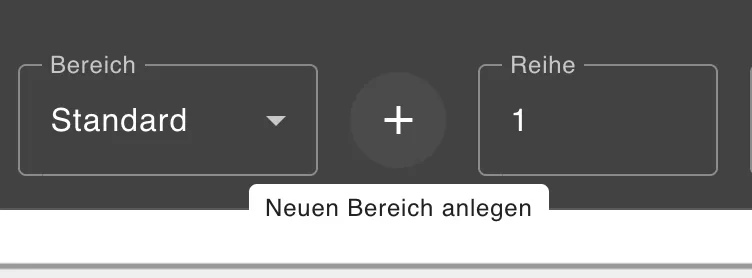
Bereiche strukturieren Deinen Saal, zum Beispiel in "Vordere Bühne", "Balkon links" oder "Parkett rechts". Über das Plus-Symbol oben neben der Bereichsauswahl legst Du einen neuen Bereich an: Es öffnet sich ein Dialog, Du gibst den Namen ein und der Bereich erscheint sofort in der Auswahlliste.
Auswählen wie im Grafikprogramm: Rechteck und Lasso
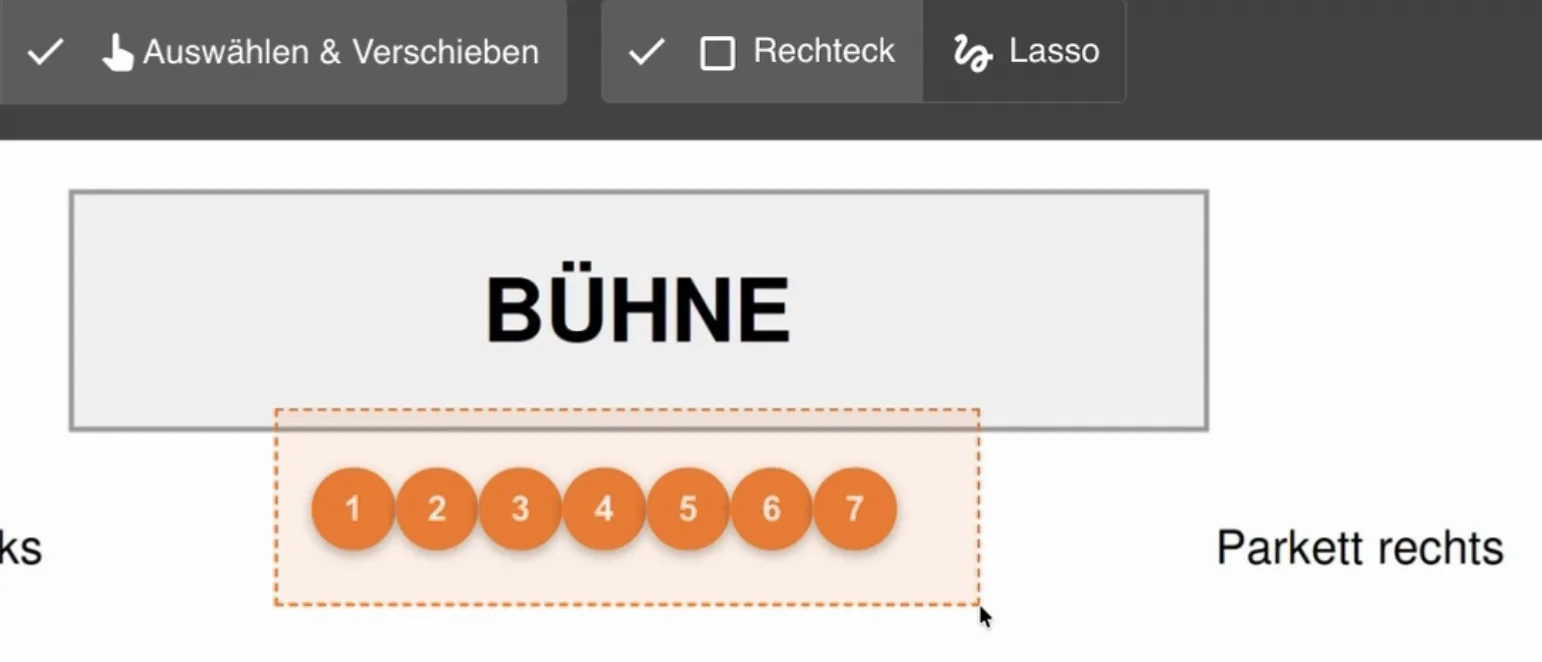
Bereits gesetzte Sitzplätze wählst Du im Modus "Auswählen & Verschieben" aus. Für einfache Fälle ziehst Du ein Rechteck über die gewünschten Plätze.
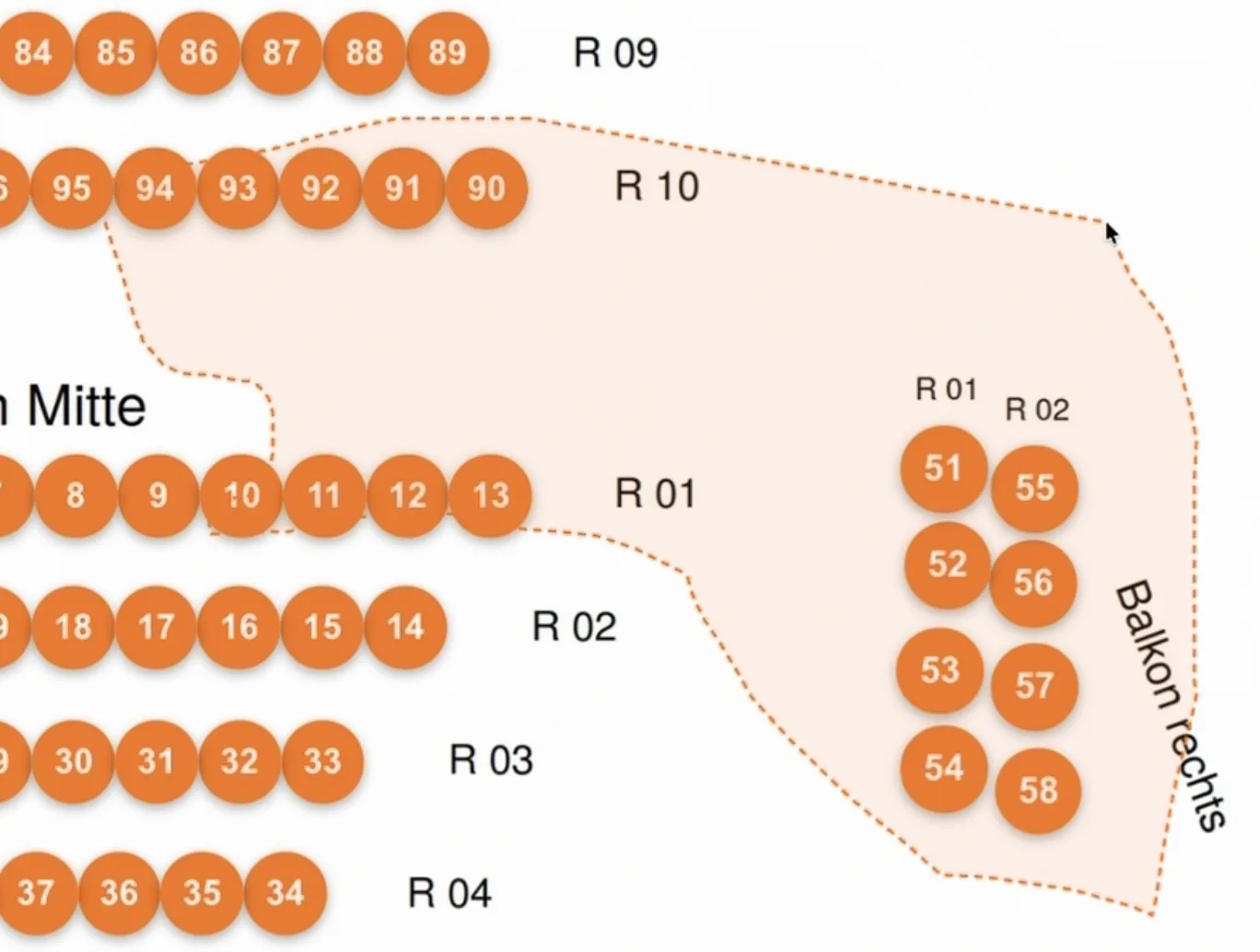
Für alles andere gibt es die Lassoauswahl: Damit ziehst Du eine freie Form um genau die Plätze, die Du brauchst, auch über mehrere Bereiche und Reihen hinweg. So sind selbst in verwinkelten Saalplänen komplexeste Auswahlen möglich.
Markierte Sitzplätze kopierst Du mit Cmd+C (Mac) oder Strg+C (Windows) und fügst sie mit Cmd+V bzw. Strg+V wieder ein. Wiederkehrende Blöcke wie identische Balkone baust Du so nur ein einziges Mal.
Immer den Überblick behalten
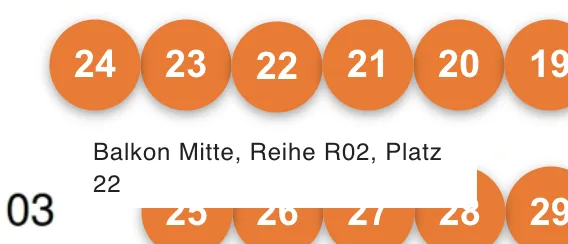
Fährst Du mit der Maus über einen Sitz, zeigt Dir der Editor interaktiv an, um welchen Platz es sich genau handelt, inklusive Bereich, Reihe und Platznummer. So behältst Du auch in Saalplänen mit hunderten Plätzen jederzeit den Überblick.
Sitzplan speichern
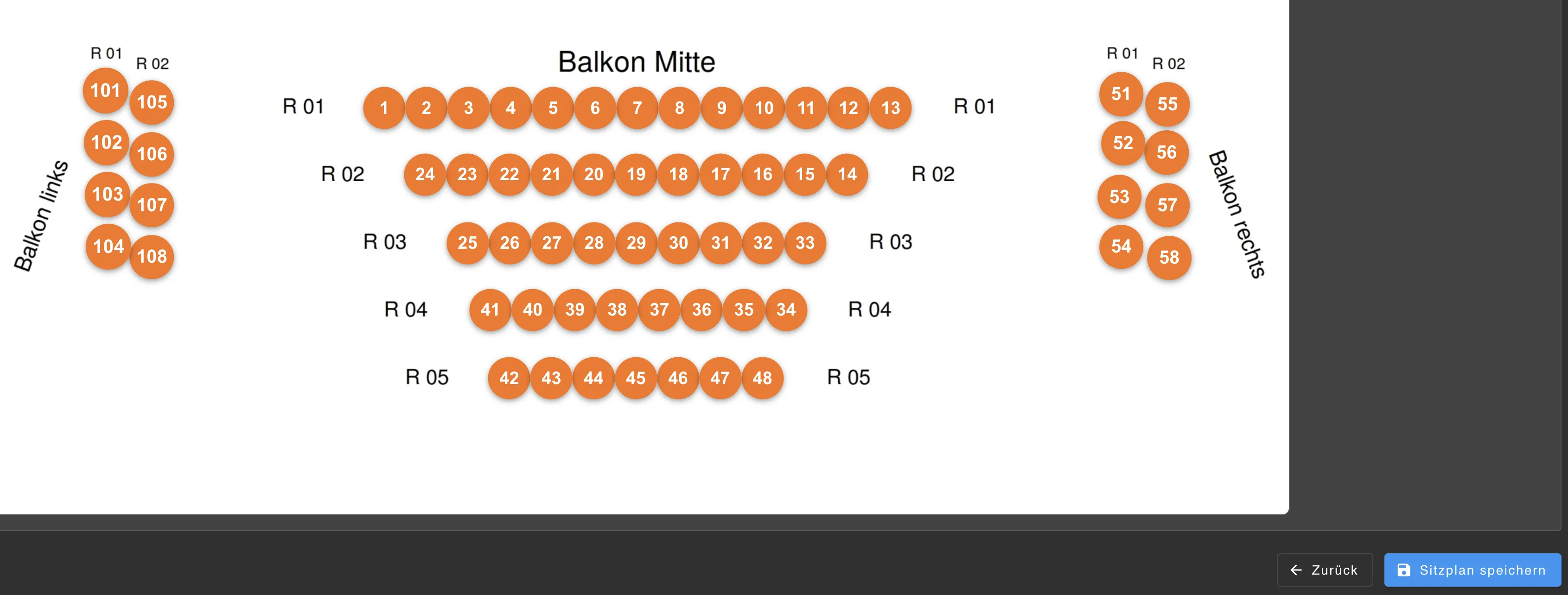
Bist Du fertig oder möchtest zwischendurch sichern, klickst Du unten auf den Button "Sitzplan speichern". Dein Plan erscheint anschließend in der Sitzplan-Übersicht und steht Dir dort jederzeit zur weiteren Bearbeitung zur Verfügung.
Bilde Deinen Saal in Minuten ab
Registriere Dich kostenlos und erstelle Deinen ersten Sitzplan mit dem neuen Editor.